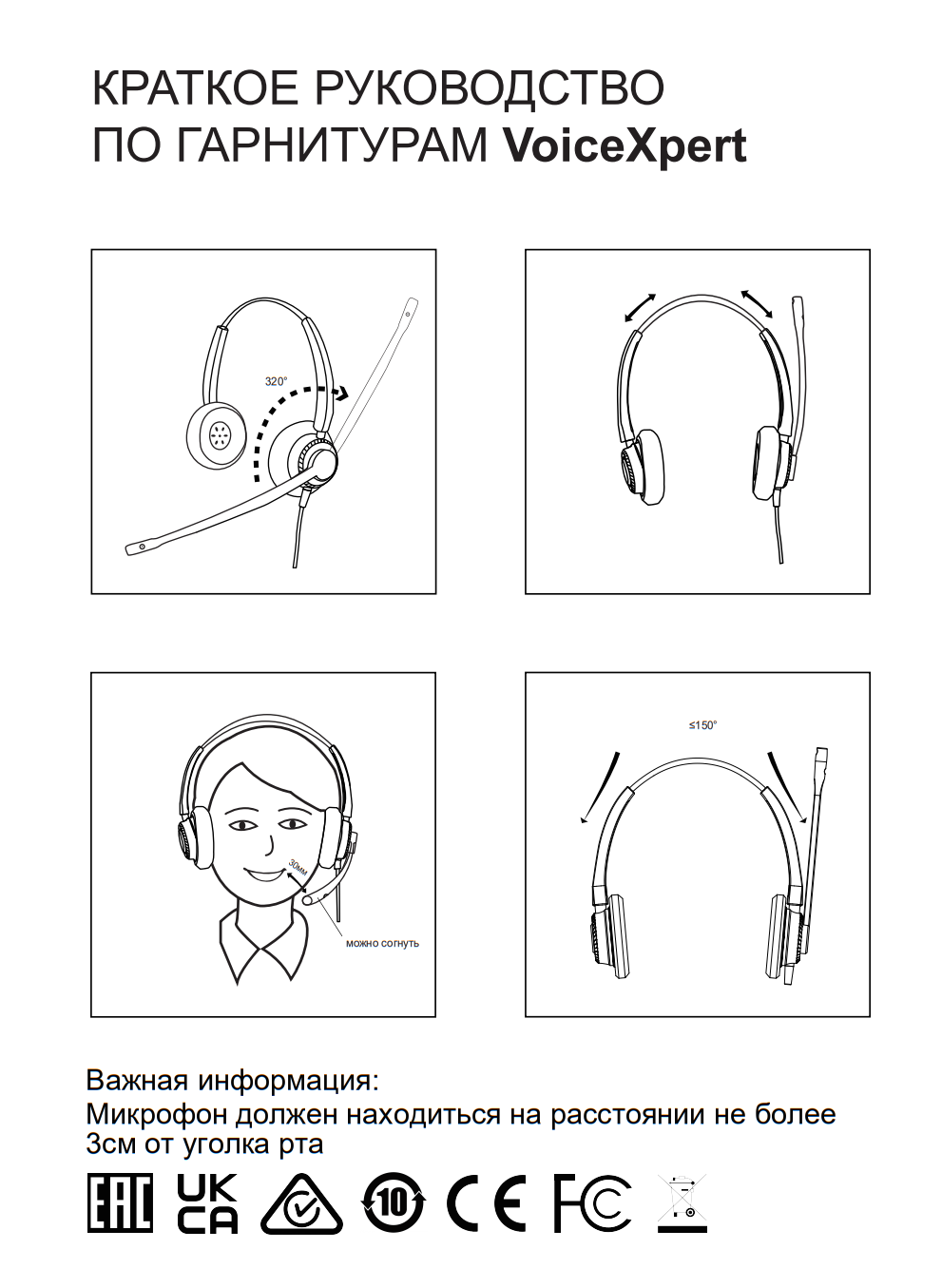




Гарнитуры: подключение и настройка ┃ Центр знаний ┃ FAQ: Часто задаваемые вопросы и устранение проблем
.JPG)
Настройка: микрофон (громкость, устранение шумов), управление вызовами, работа с различными приложениями
На появление шума может влиять работа микрофона и настройка чувствительности с Вашим ПК. Здесь поможет ручная настройка в приложениях и системе (эту настройку нужно будет выполнить один раз) - в ней попробуйте уменьшить громкость микрофона
— Как настроить громкость микрофона в приложении для звонка —
- Вам нужно убедиться, что в приложении в котором Вы работаете в настройках - громкость микрофона выставлена примерно на 70-80%
- Обычно это находится в: Настройки > Звук > Громкость микрофона
— Как настроить громкость микрофона в системе (Windows 7/10/11): —
- На Вашем ПК откройте “Панель управления” > в поисковой строке Windows введите “Параметры звука”
- Раздел “Ввод” -> выберите “Микрофон гарнитуры” в устройствах
- Под выбором устройства выберите “Свойства устройства” - там будет настройка громкость микрофона в системе
- Установите значение громкости 60-80
Если после настроек проблема сохраниться - пожалуйста напишите в нашу тех.поддержку.
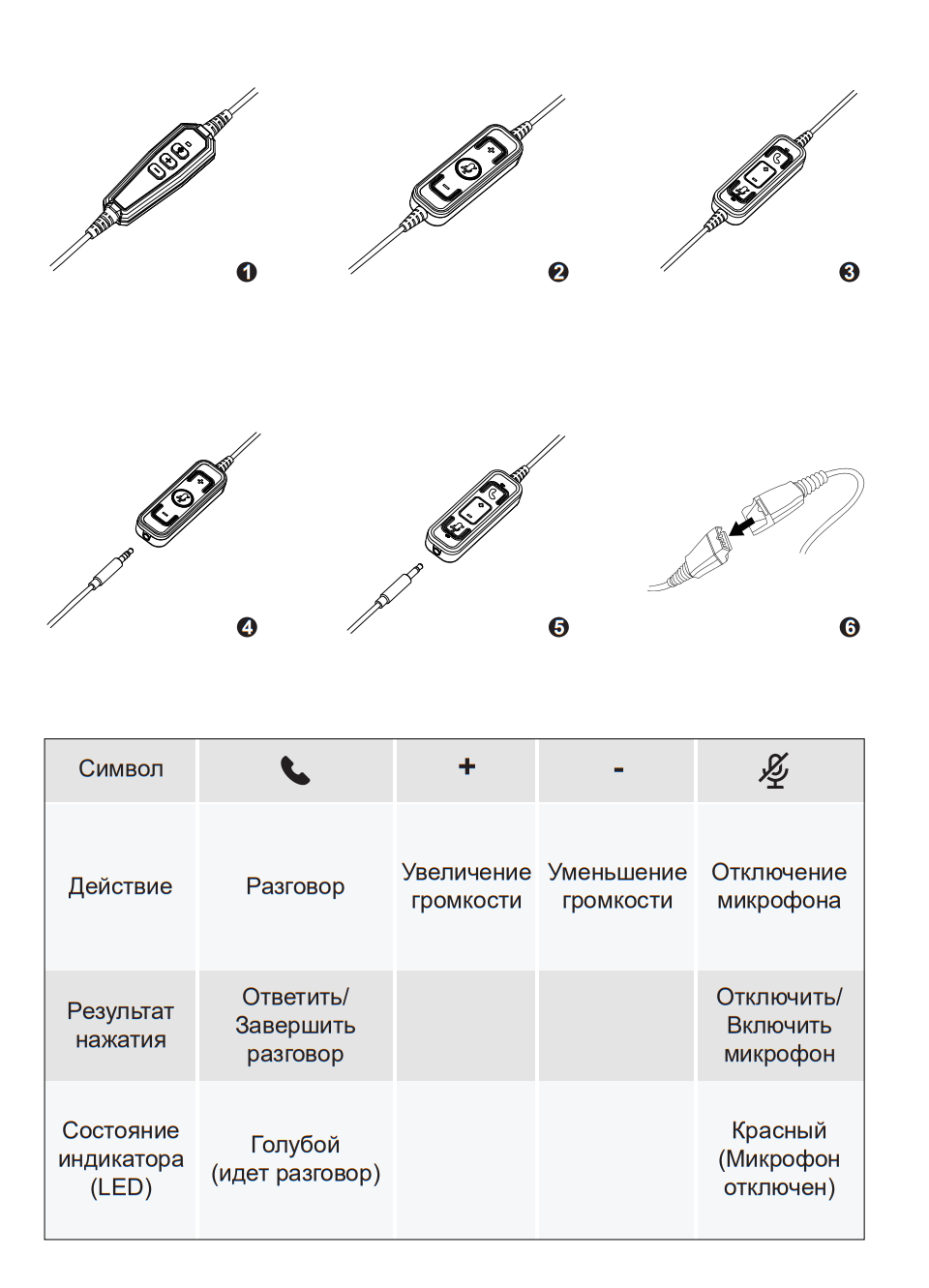
Такое бывает на некоторых версиях Windows, зависит от ОС - это связано с быстрыми клавишами на клавиатуре, они не синхронизируется при переключении. Для этого нужно использовать двойное нажатие клавиши на шнуре гарнитуры
Нагревания блока с клавишами абсолютно нормально! В этом блоке находится процессор, который занимается постоянной обработкой звука. Это не влияет негативно на работу гарнитуры.
Помимо шумоподавления в микрофоне достаточно сильно занижена чувствительность самого микрофона, чтобы добиться отсечения практически всех внешних шумов, даже очень громких и близких
Увеличить громкость микрофона поможет ручная настройка в приложениях и системе (эту настройку нужно будет выполнить один раз)
— Как настроить громкость микрофона в приложении для звонка —
- Вам нужно убедиться, что в приложении в котором Вы работаете в настройках - громкость микрофона выставлена на 100%
- Обычно это находится в: Настройки > Звук > Громкость микрофона
— Как настроить громкость микрофона в системе: —
- Нна Вашем ПК откройте “Панель управления” > в поисковой строке Windows введите “Параметры звука” • раздел “Ввод” -> выберите “Микрофон гарнитуры” в устройствах
- Под выбором устройства выберите “Свойства устройства” - там будет настройка громкость микрофона в системе
- Установите значение громкости 100
Некоторые приложения могут тоже занижать чувствительность микрофона, из-за чего в итоге голос может звучать слишком "вдалеке", но эти настройки громкости должны помочь
Если после настроек проблема сохраниться - пожалуйста напишите в нашу тех.поддержку.
У некоторых пользователей могут наблюдаться ошибки в работе приложения MANGO с гарнитурами VoiceXpert, и в настоящий момент решаем вопросы совместимости с поставщиком ПО напрямую.
Решения заявленных проблем описаны ниже.
1. Задержка звука микрофона на 5-7 секунд в начале разговора
Мы не обнаружили задержки
- на VXH-750DM нет задержки микро для собеседника, нет задержки появления звука в динамиках
- на VXH-1000D-BT нет задержки микро для собеседника, нет задержки появления звука в динамиках
2. Шипение в одной из пар наушников при использовании приложения Манго
Возможная причины проблемы:
- В настройках Звук - включите параметр "Анти Эхо"
- Также попробуйте отключить в настройках параметр: "Автоматическая регулировка уровня микрофона" и убедитесь, что громкость микрофона установлена на максимум
ВАЖНО: В нашем тестировании мы наблюдали проблемы со связью и помехи только когда были проблемы с подключением к самому серверу телефонии Mango (иногда при потере связи с сервером индикатор кач-ва интернета во время звонка в правом нижнем углу показывает красный, но индикатор связи также не всегда срабатывает при потере соединения). Мы не можем повлиять на стабильную работу сервера, пожалуйста обратитесь к поставщику ПО, если есть проблемы со стабильным подключением.
3. Отсутствие необходимого звука звонка в приложении Манго
Все звуковые уведомления работают (вызов исходящий, вызов входящий, звонок на удержании со стороны пользователя/собеседника) с гарнитурами VXH-750DM, VXH-1000D-BT Проблема может быть в совместимости с ПК, либо на стороне работы серверов.
Если Вы нашли другую проблему или Ваша проблема не решена - пожалуйста напишите в нашу тех.поддержку, обязательно указав использование приложение MANGO и опереционную систему Вашего компьютера.
- Шумоподавление однонаправленного микрофона в этих гарнитурах работает автоматически при подключении гарнитуры к компьютеру.
- В приложениях для звонков также необходимо убедиться, что в настройках включены доп. функции подавления посторонних шумов (если такие имеются), и убедиться что выбран микрофон гарнитуры.
В этих беспроводных Bluetooth гарнитурах не предусмотрено усиленное шумоподавление для очень шумных офисов и колл-центров - для таких целей больше подходят проф. гарнитуры с ENC: VXH-750DM, VXH-550DM. В гарнитуре VXH-1000 используется технология Clear Voice Capture - в отличие от ENC, CvC не подавляет звуки окружающей среды вокруг. Она нужна для чистой передачи голоса абоненту, с которым вы разговариваете, а шумоподавления от направленности микрофона может не хватать для вашей рабочей обстановки.
Инструкции и руководства
 В данной инструкции мы подробно расскажем как обновить прошивку (ПО) на следующих моделях гарнитур:
- VXH-750DM / VXH-750DM-C
- VXH-550DM
Прошивку рекомендуется провести при обнаружении следующих проблем:
- Микрофон гарнитуры работает слишком тихо, собеседник вас плохо слышит
Версия прошивки от: Август 2024 г.
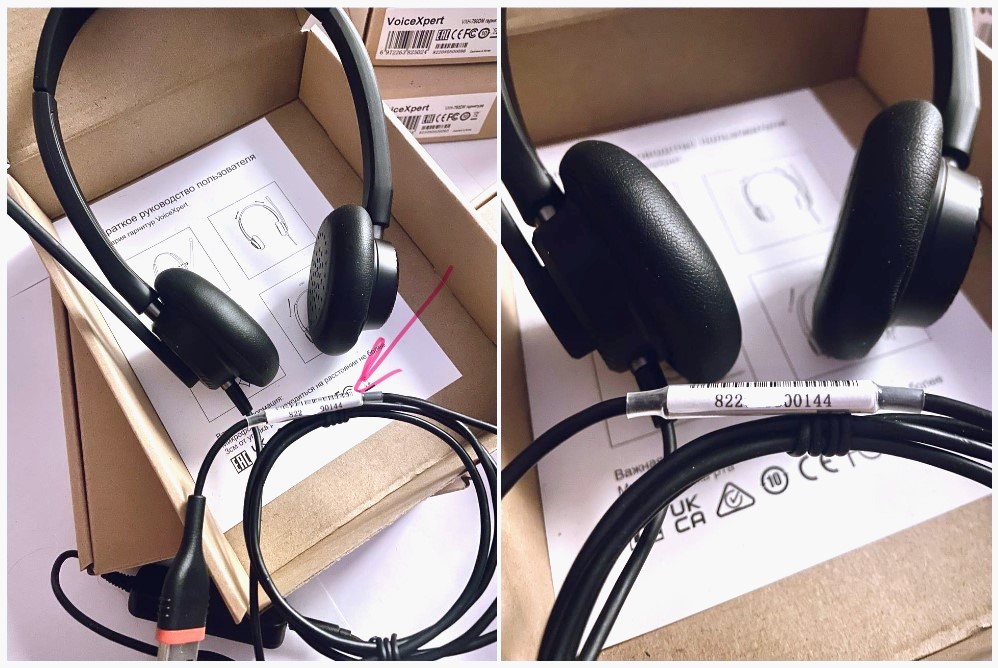
1. Корпус гарнитуры
Серийный номер может быть размещён на разных частях устройства, например, на внутренней стороне оголовья, на одном из наушников или под амбушюрами. Иногда его можно найти на кабеле или в месте соединения с микрофоном.
На гарнитурах VoiceXpert серийный номер и артикул вы можете найти на пластиковой колбе, расположенной около USB разъема гарнитуры.
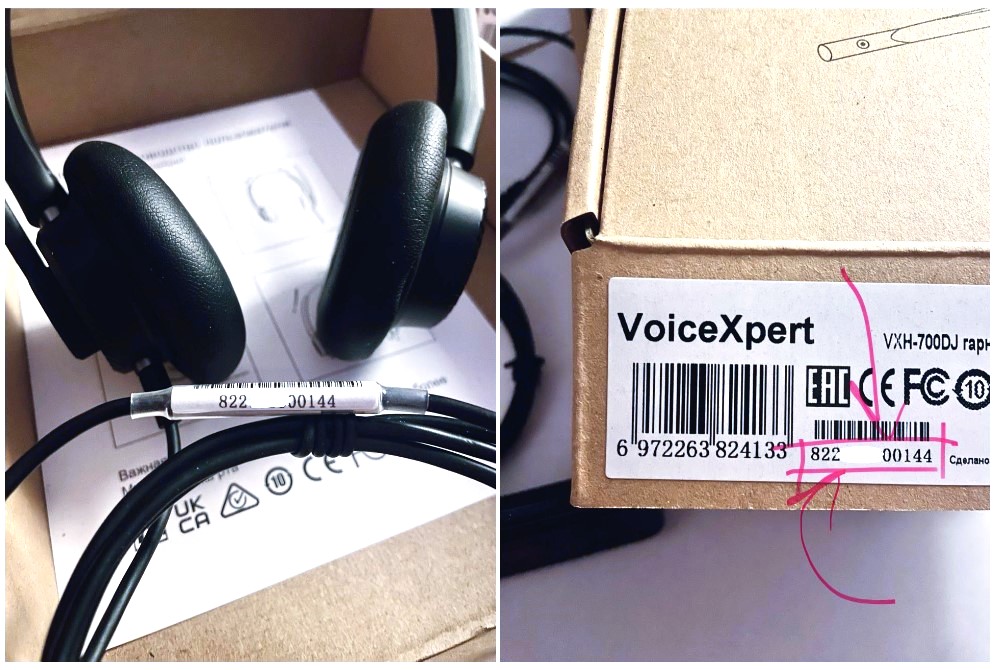
2. На заводской упаковке (коробка, пакет)
Серийный номер часто указывается на стикере с характеристиками устройства, приклеенном к коробке. Если коробка сохранена, это одно из самых удобных мест для поиска номера.
На картонной заводской коробке VoiceXpert от гарнитуры также напечатан серийный номер.
3. В приложении производителя
Некоторые гарнитуры, особенно беспроводные, могут быть подключены к фирменным приложениям на смартфоне, где в настройках также отображается серийный номер.
В данный момент эта функция недоступна в гарнитурах VoiceXpert.
4. На гарантийном талоне или других документах
В комплекте с устройством могут идти документы, где указан серийный номер, такие как гарантийный талон или инструкция.
Проверьте документы после покупки гарнитур VoiceXpert и найдите ваш гарантийный талон - в нем будет указан серийный номер.
.jpg)
Видео-инструкции
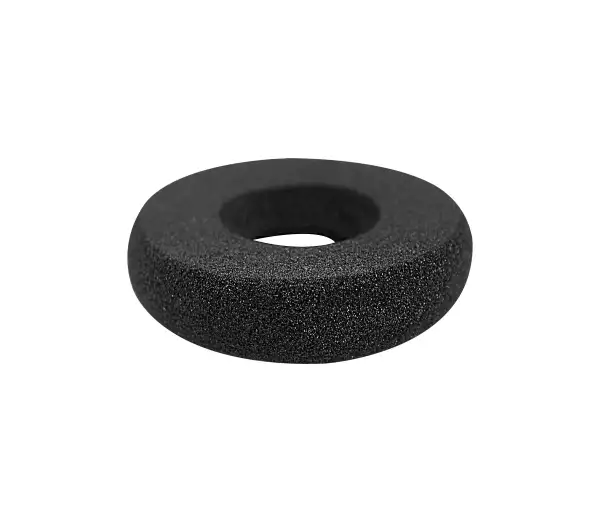
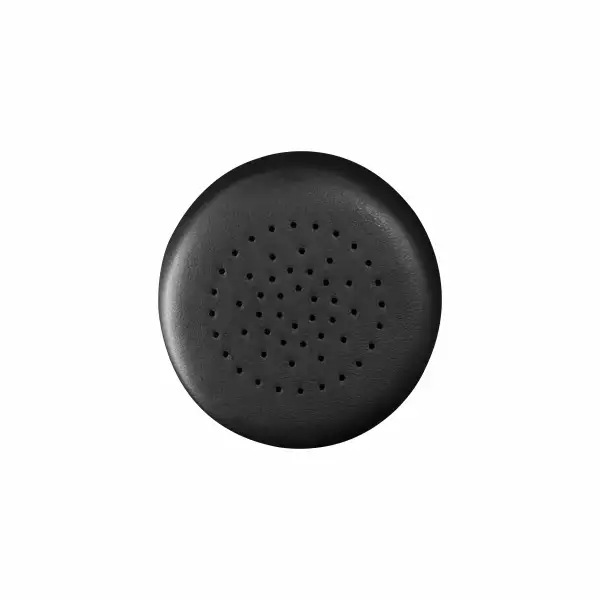
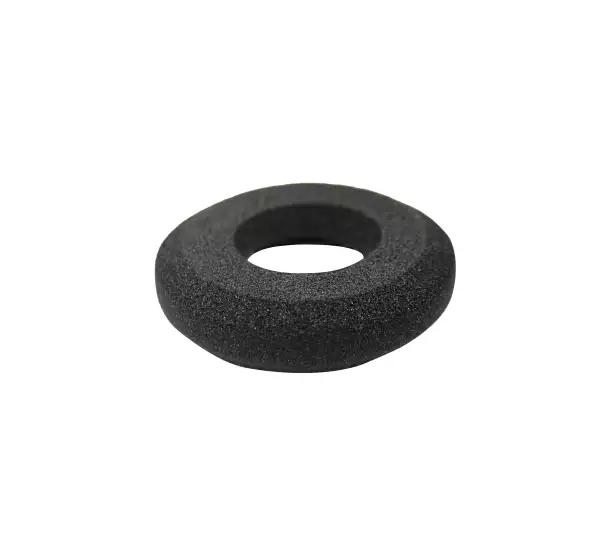
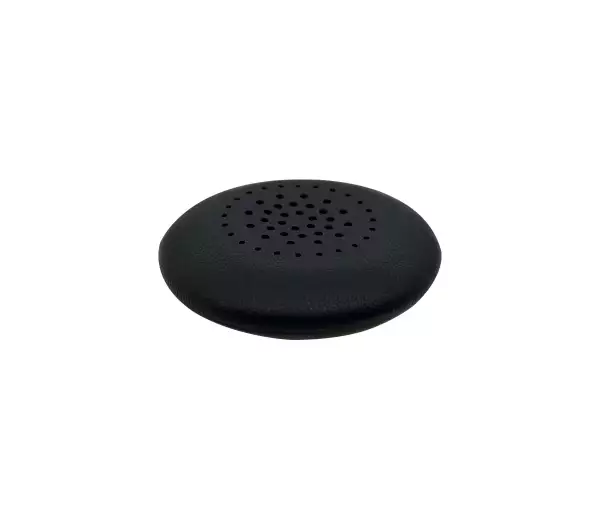
Как заменить амбушюры на беспроводной гарнитуре VoiceXpert VXH-1000BT (подробный гайд)