




Почти каждая компания сталкивается с жалобами на плохое качество связи в переговорных комнатах: удаленных сотрудников плохо слышно или не видно, приходится повторять фразы, совещания затягиваются. Такие сбои напрямую влияют на эффективность команды и создают впечатление непрофессионализма перед партнерами. Почему не работает конференц-связь, почему возникают проблемы с ВКС в офисе и как улучшить звук в конференц-комнате? Вместо того чтобы гадать, в чем причина, просто проверьте вашу переговорку по нашему чек‑листу ниже. Мы разобрали 10 неочевидных источников проблем со звуком и видео в конференц‑комнатах от акустики помещения до качества кабелей и загруженного Bluetooth‑эфира.
Проблемы с аудио
1. Акустические помехи и эхо
Почему слышно эхо в переговорной? При неправильном расположении оборудования, неточных настройках усиления или ввиду акустических особенностей помещения микрофон спикерфона или ноутбука улавливает звук из динамиков, что запускает акустическую обратную связь - сигнал попадает обратно в микрофон, после чего усиливается и опять воспроизводится акустической системой.
Твердые поверхности в комнате (стеклянные перегородки, бетонные стены, гладкий пол) отражают звук, создавая реверберацию: голоса сливаются в гул, слова теряют четкость. Стекло усиливает отражения на средних частотах речи и поэтому считается особенно проблематичным материалом для создания комфортной акустики в переговорных комнатах. Если вы хотите убрать реверберацию и гул из динамиков, начните с акустической обработки помещения.
Проверьте:
- Материалы стен, пола, потолка на наличие гладких поверхностей без поглотителей звука.
- Расстояние между динамиками и микрофоном должно быть более 1м.
- Тест: во время звонка попросите удаленного коллегу описать эхо или гулкость.
2. Неправильный выбор оборудования под размер комнаты
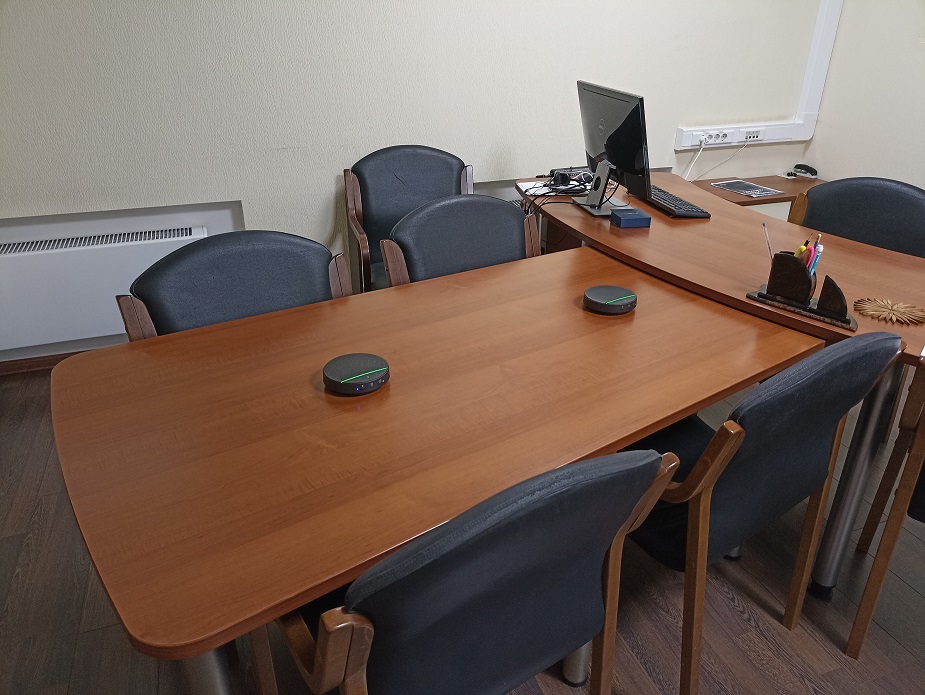
Часто к нам обращаются клиенты с вопросом "Как выбрать спикерфон для переговорной на 10 человек?". Спикерфон, рассчитанный на индивидуальное использование в маленькой переговорной комнате, не справляется в больших помещениях с аудиторией более 2-3 человек. В итоге микрофон устройства ловит только ближних участников, а дальние остаются вне зоны охвата микрофона. Причина - неправильно подобранное устройство под размер помещения.
Проверьте:
- Размер комнаты и количество участников конференции.
- Характеристики спикерфона: радиус охвата микрофонов должен быть 3-6м для средних конференц-комнат.
- Тест: посадите участников по углам стола и попросите говорить по очереди, всех хорошо слышно?
3. Столы сложной формы
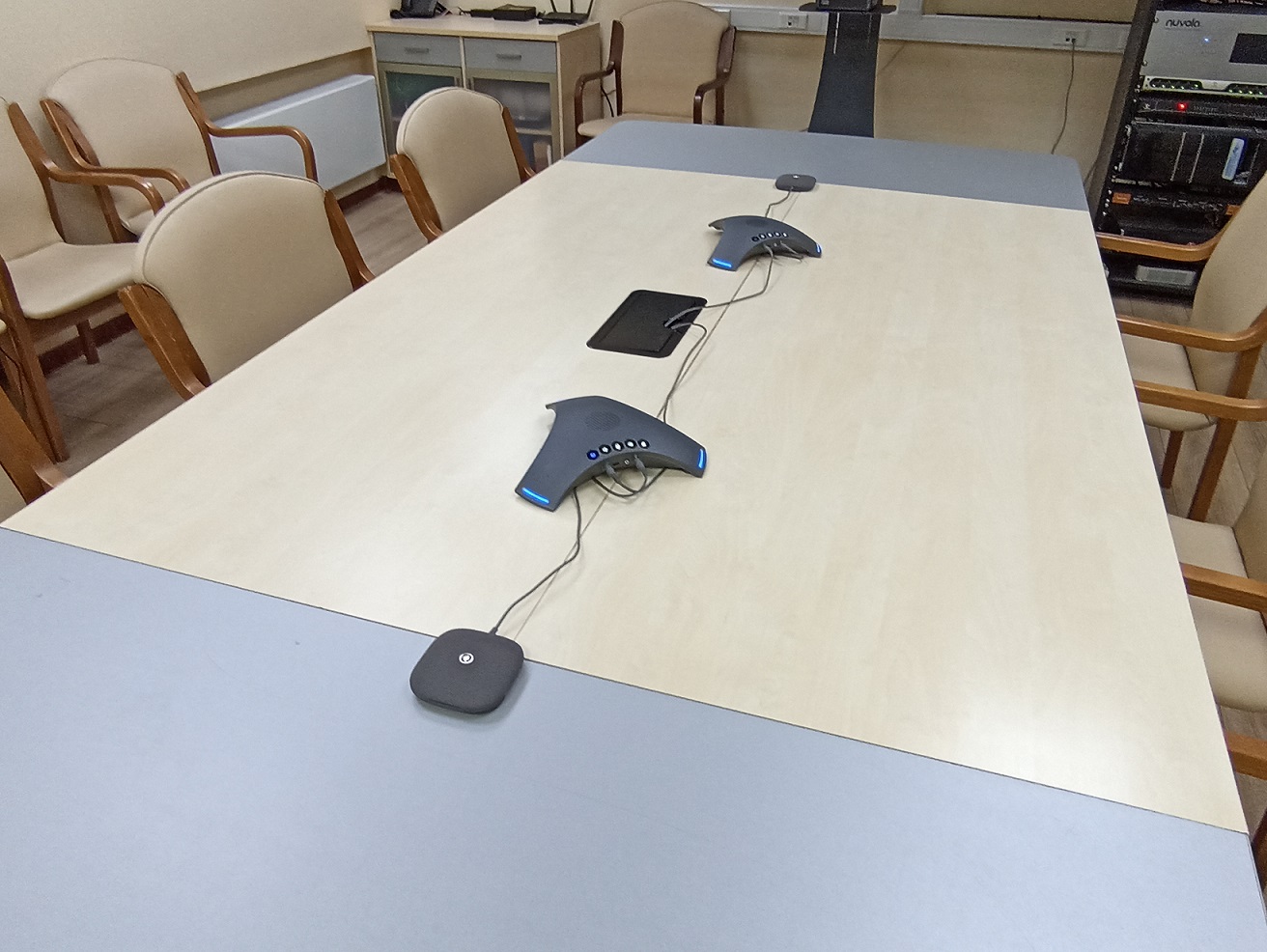
В конференц-комнатах средних размеров с аудиторией от 12 человек одного спикерфона на столе может не хватить для уверенного охвата помещения, особенно, если стол сложной, например, П- или Т-образной формы. В этом случае рекомендуется применение спикерфонов с внешними микрофонами и/или каскадным подключением.
Проверьте:
- Форму стола и равномерное расположение микрофонов относительно аудитории. Расстояние до микрофонов не должно превышать 1,5м.
- Предпочтительный вариант спикерфона: с дополнительными микрофонами, с каскадным подключением.
- Тест: протестируйте зону охвата микрофонов, равномерно рассадив участников конференции.
4. Закрытые или заслоненные микрофоны
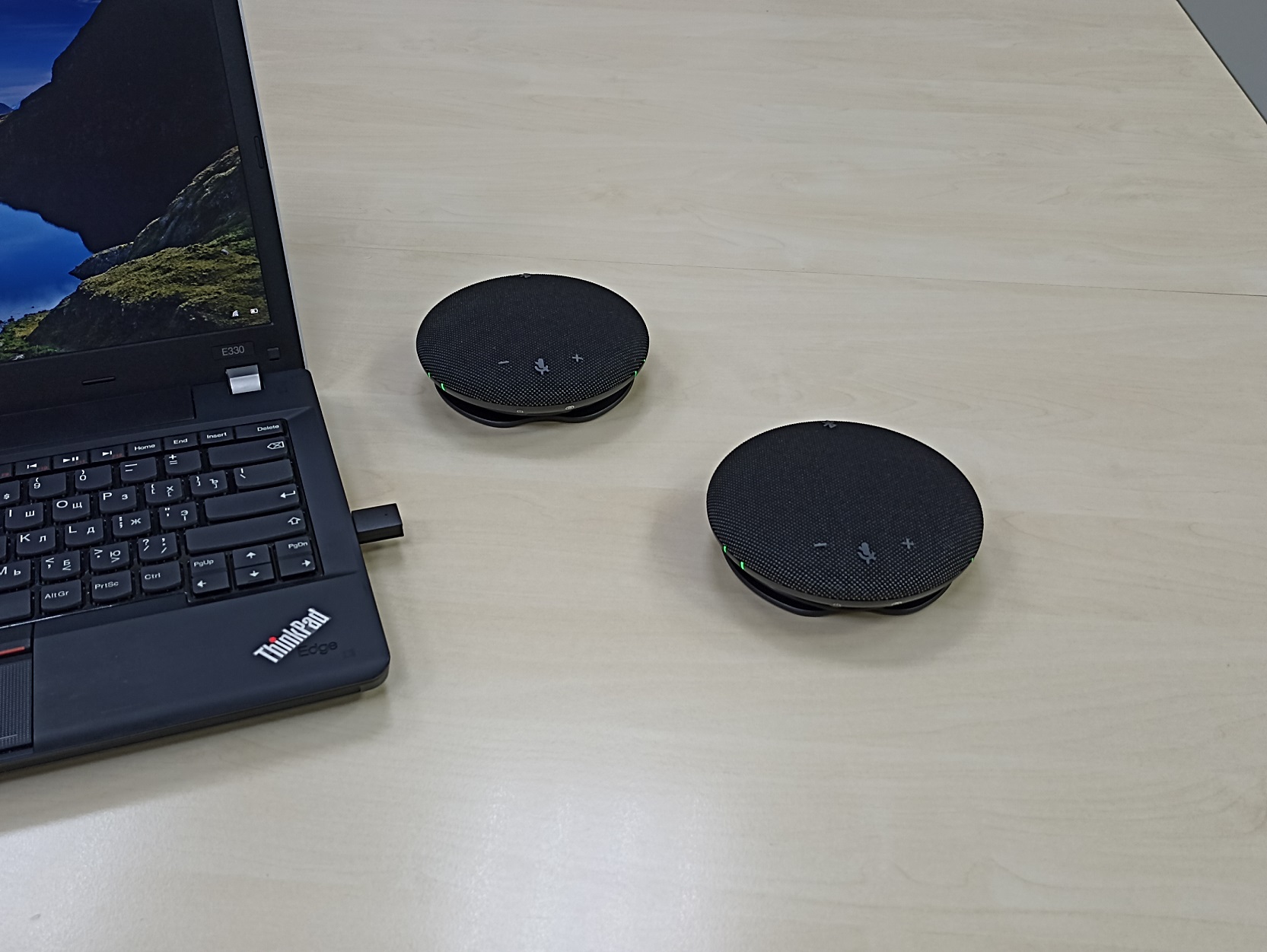
Микрофоны спикерфонов должны быть в прямой видимости говорящего, а если на столе есть ноутбук, то его крышка не должна быть препятствием между микрофоном и участником конференции. Любые преграды, даже в виде небольшой стопки бумаг, лежащей на микрофоне, снижают чувствительность на 50–70%.
Проверьте:
- Доступ к микрофонам: открыты ли они, без объектов сверху?
- Тест: уберите преграды и сравните громкость записи.
5. Засоренный эфир от Bluetooth-устройств
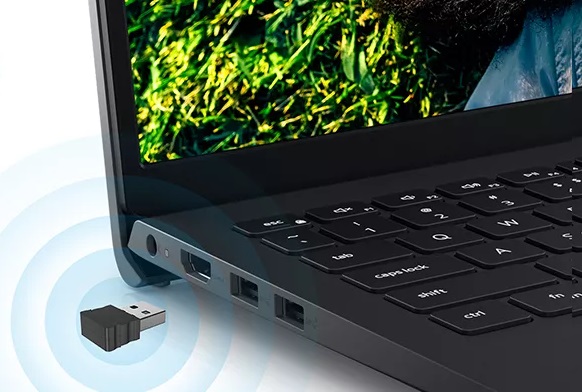
В офисе со множеством активного Bluetooth-оборудования, смартфонов, ноутбуков, мышек, клавиатур и наушников эфир перегружен. Беспроводные спикерфоны ловят помехи, сигнал прерывается. Это вызывает шумы и приводит к прерывистому звуку во время конференции, особенно в плотных офисных средах.
Проверьте:
- Активные Bluetooth-устройства (в идеале не более 5шт в зоне).
- Тип связи: если прерывается звук по Bluetooth в переговорной, попробуйте переключиться на USB-подключение.
- Тест: отключите Bluetooth и проверьте качество сигнала.
Проблемы с видео
1. Персональные веб-камеры вместо профессионального конференц-оборудования
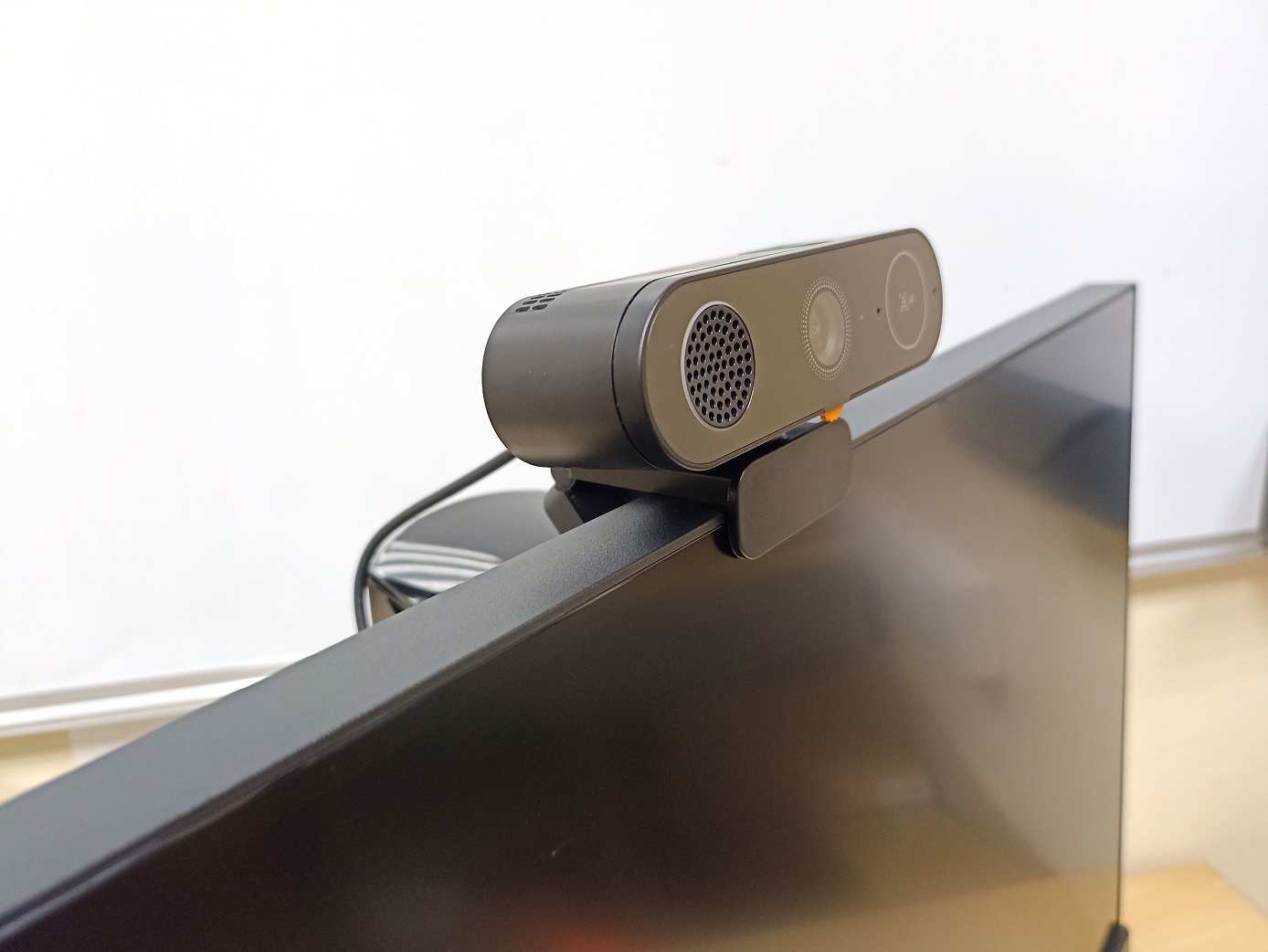
Часто в переговорных комнатах на монитор или ТВ-панель устанавливают веб-камеру для индивидуального использования с углом обзора 60–70°. В итоге она захватывает в кадр только 1–2 человек, сидящих около объектива, и не видно всех участников в переговорной, т.е. веб-камера не захватывает комнату полностью, а это важно для групповых совещаний. Звук от встроенного микрофона еще более усугубляет проблемы. Поэтому при подборе оборудования стоит задаться вопросом "какой угол обзора камеры необходим для переговорной комнаты?".
Проверьте:
- Угол обзора камеры должен быть 90–120° для конференц-комнат.
- Тип камеры должен быть для переговорных комнат (видеобар), не для персонального использования.
- Тест: убедитесь, что объектив обеспечивает полный охват комнаты.
2. Проблемы с интернет-соединением
При работе с облачными платформами ВКС, например, Яндекс Телемост, VK Teams, Zoom и др. качество конференции может сильно зависеть от канала связи. Из-за нестабильного или медленного интернет зависает видео и появляется прерывистый звук в конференции
Проверьте:
- Скорость интернета.
- Тип платформы: облако или сервер.
- Тест: запустите программу, тестирующую скорость канала, во время звонка.
3. Пикселизация и заикание: провайдер или ноутбук
Как мы уже отметили, нестабильное соединение и нагрузка на сеть могут стать причинами с пиксализации видео и заикания голоса во время конференции. Помимо этого, и «слабый» ноутбук, не тянущий кодирование HD-видео, может быть причиной вышеупомянутых проблем, т.к. старые процессоры не справляются с многопоточным видео.
Проверьте:
- Нагрузку на CPU ноутбука (более 80%?).
- Стабильность провайдера (пинги >50 мс?).
- Тест: мониторьте ресурсы в диспетчере задач.
4. Дешевый кабель-удлинитель
Почему дергается видео через удлинитель HDMI? Это неочевидная, но частая проблема видео коммутаций когда используют дешевый кабель. Стандартного 5-метрового кабеля, который идет в комплекте с AV-оборудованием, часто не хватает для подключения к ноутбуку на большом столе. Бюджетный удлинитель за 2000 руб теряет и искажает сигнал. В результате видео дергается, звук прерывается. Мы рекомендуем использовать качественные кабели на 10м с усилителем сигнала или удлинители HDMI и USB сигналов проверенных брендов.
Проверьте:
- Длину и тип кабеля.
- Тест: подключите напрямую без удлинителя.
5. Несовместимость с ОС.
Редко, но на практике встречается. Например, в зависимости от сборки, ОС Ubuntu не всегда корректно распознает подключение спикерфонов по USB, требуя установки дополнительных драйверов. В проверенных операционных системах Windows, РЕД ОС, Роса Хром, Astra Linux работающих по принципу «plug-and-play» оборудование распознается без проблем.
Общие рекомендации
Начните с проверки акустики: добавьте поглощающие поверхности (ковры, шторы, деревянные панели), чтобы снизить отражения звука. Подбирайте оборудование под метраж и аудиторию: USB-видеобары с plug-and-play для конференц-комнат, веб-камеры для индивидуального использования. Не игнорируйте необходимость мастабирования и каскадного подключения спикерфонов, если этого требует геометрия комнаты и стола. Используйте качественные усилители сигнала, например Lenkeng.
Часто задаваемые вопросы
1. Почему в переговорной слышно эхо, даже если микрофон далеко от динамиков?
Эхо возникает не только из‑за близости устройств, но и из‑за акустики помещения. Гладкие стены, стеклянные перегородки и отсутствие мягких поверхностей многократно отражают звук, создавая эффект «гулкой комнаты». Решение — акустическая обработка: ковры, шторы, панели.
2. Можно ли использовать обычную веб‑камеру для переговорной на 6–8 человек?
Обычная веб‑камера имеет угол обзора 60–70° и захватывает только 1–2 участников. Для групповых совещаний нужен видеобар или камера с углом 90–120°, а также качественный микрофонный массив.
3. Что делать, если звук прерывается только при беспроводном подключении спикерфона?
В офисе с большим количеством Bluetooth‑устройств (мышки, клавиатуры, наушники) возникает перегрузка эфира. Попробуйте переключить спикерфон на проводное USB‑подключение — это исключит помехи.
4. Как понять, что проблема в интернете, а не в оборудовании?
Во время конференции запустите тест скорости (например, через Яндекс.Интернетометр). Если пинг выше 50 мс или скорость «плавает», причина, скорее всего, в канале связи. Если скорость стабильна, а видео «дергается» — проверьте кабели и нагрузку на ноутбук.
5. Почему в большой переговорной одного спикерфона недостаточно?
Стандартные спикерфоны рассчитаны на радиус охвата до 3–4 метров. При большом столе, сложной форме или количестве участников от 8–10 человек микрофон не дотягивается до дальних собеседников. Решение — каскадное подключение двух спикерфонов или использование внешних микрофонов.
6. Какой кабель HDMI для переговорной надежнее?
Для длины более 5 метров используйте активные кабели (с усилителем сигнала) или удлинители по витой паре. Дешевые пассивные кабели большой длины теряют сигнал, что вызывает дергающееся видео и пропадание звука.
Заполните форму, мы бесплатно проанализируем вашу переговорную и порекомендуем наиболее подходящее решение.