




Почему Bluetooth гарнитура не подключается к ПК
Проблемы с подключением вашей Bluetooth гарнитуры к вашему ПК может очень раздражать но не волнуйтесь - это можно исправить. Эта проблема не такая сложная, и прочитать эту статью-гайд, чтобы самостоятельно это исправить без помощи специалистов.
Читайте дальше и следуйте пунктам по очереди.

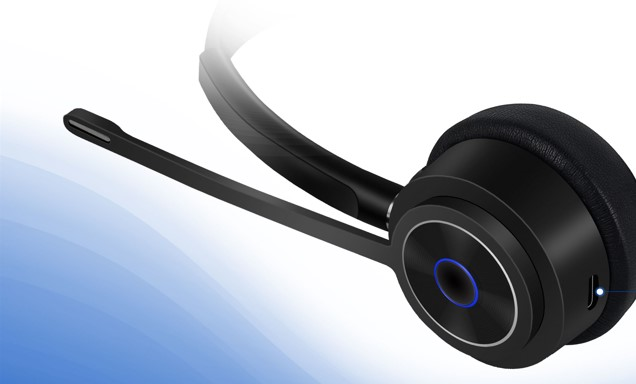
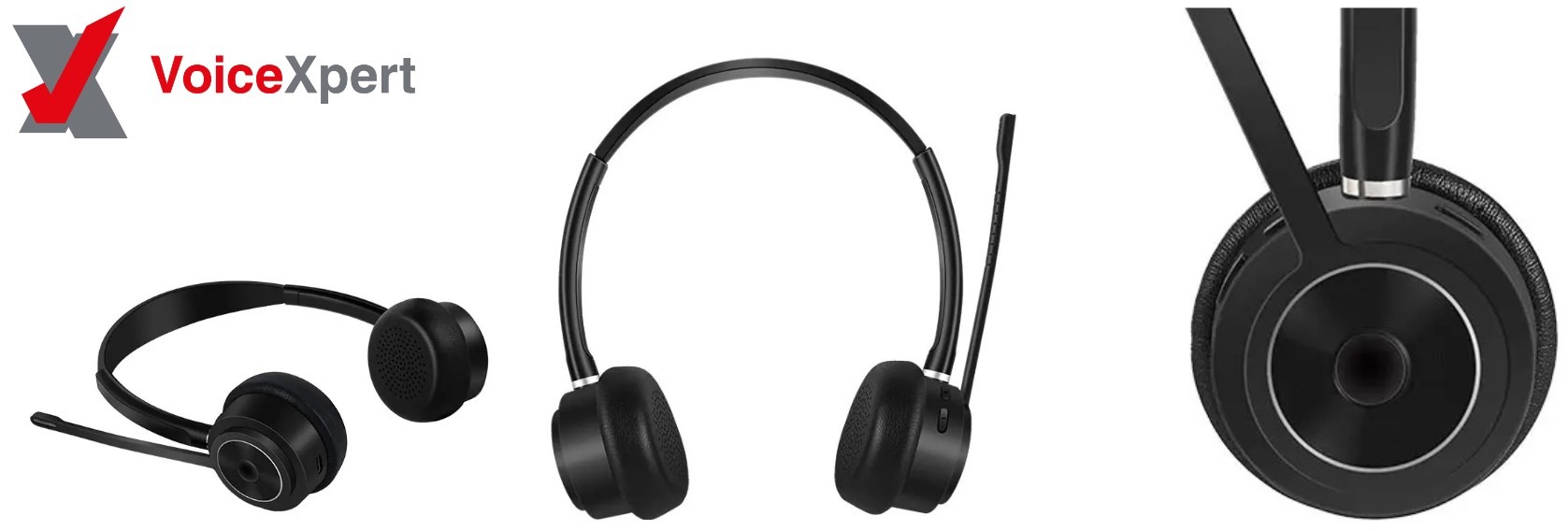
На фото: беспроводная гарнитура VoiceXpert VXH-1000D-BT
Что проверить перед началом
Прежде чем вы начнете:
-
убедитесь в том, что bluetooth на вашем компьютере включен
-
включите bluetooth на вашей гарнитуре для того, чтобы она могла сконнектиться с вашим компьютером
-
убедитесь, что ваша bluetooth гарнитура полностью заряжена и находится в зоне доступа (то есть в зоне радиуса действия bluetooth сигнала от вашего компьютера. эта характеристика всегда указана производителем в описании модели, например VoiceXpert VXH-1000 поддерживает радиус 30 метров)
Общие рекомендации
Попробуйте сделать следующее.
Возможно, вам не нужно делать все, что будет здесь написано. Просто по порядку попробуйте все методы одним за одним, чтобы увидеть, что в итоге сработает в вашем случае:
-
выключите режим “в самолете”
-
выключите и включите bluetooth обратно
-
удалите вашу гарнитуру из устройств на компьютере и подключите ее заново
-
удалите Bluetooth-адаптер-драйвер на вашем ПК
-
обновите ваш Bluetooth-драйвер на вашем ПК
-
запустите “средство устранения неполадок Bluetooth” на вашем компьютере
-
включите службу поддержки Bluetooth
-
избегайте других источников помех рядом
Внимание! Все скриншоты ниже в основном были сделаны на Windows 11. Если вы используете Windows 10, пожалуйста, учтите, что визуальное меню ваших настроек может немного отличаться, но шаги остаются теми же самыми.
Способы исправить проблему
Способ 1. Выключите режим в самолете
Итак, первый способ “Выключите режим в самолете”.
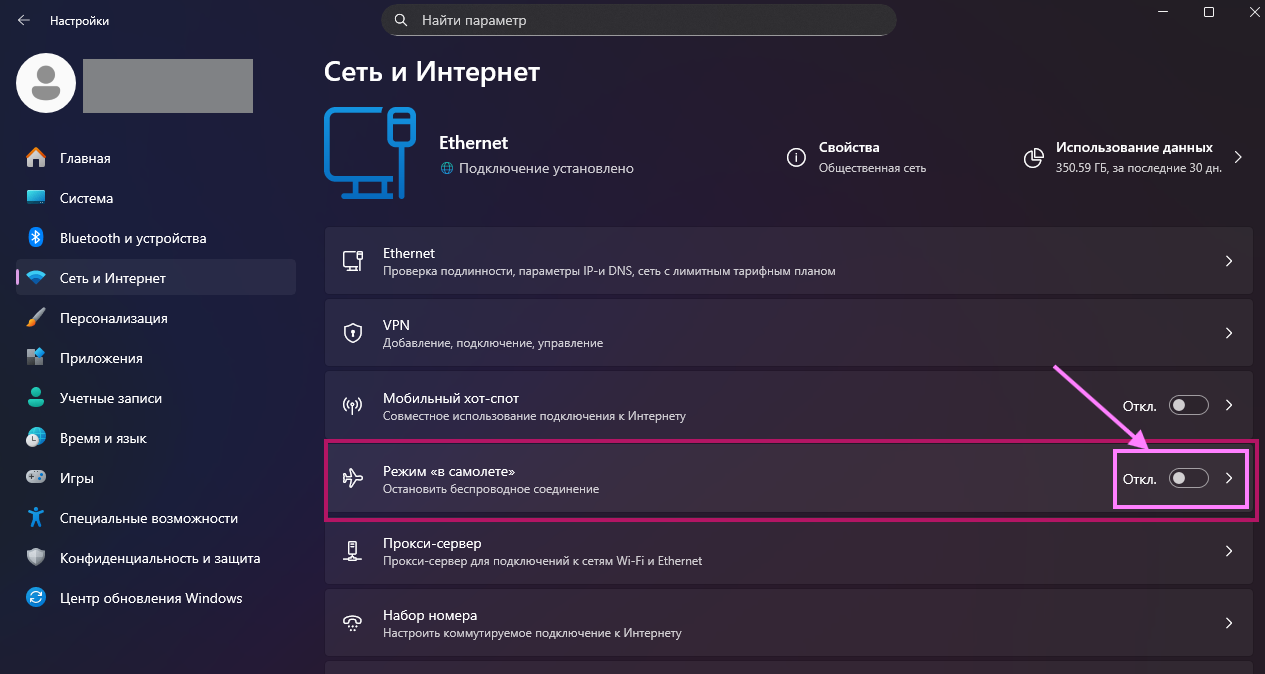
Если ваш ПК находится в режиме самолета, он автоматически отключает ваш Bluetooth. Так что вам необходимо убедиться в том, что режим “в самолете” выключен.
Как это сделать?
-
На клавиатуре нажмите клавишу с логотипом Windows и клавишу I вместе, чтобы открыть настройки (или откройте настройки через поисковую строку компьютера)
-
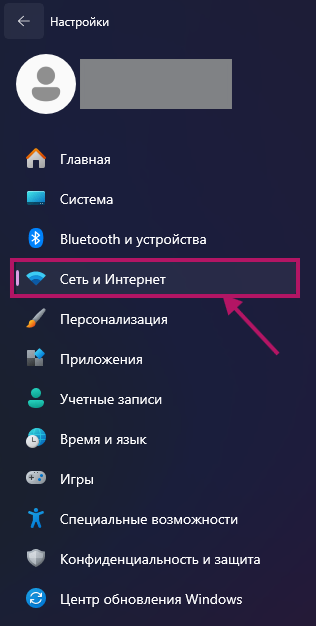
Нажмите «Сеть и интернет»
Найдите настройку «Режим в самолете» и отключите ее
Теперь вы можете включить ваш Bluetooth снова и попробовать снова подключить вашу гарнитуру.
Проблема с подключением остается? Попробуйте следующий пункт.
Способ 2. Выключить Bluetooth и включить его заново
Самый простой способ устранения неполадок подключения – это включить Bluetooth, выключить его и включить снова. Это может избавить от каких-то ошибок и проблем.
Чтобы это сделать:
-
на вашей клавиатуре нажмите клавишу с логотипом Windows, затем напишите Bluetooth в строке поиска. Выберите “Bluetooth и другие устройства” в списке результатов
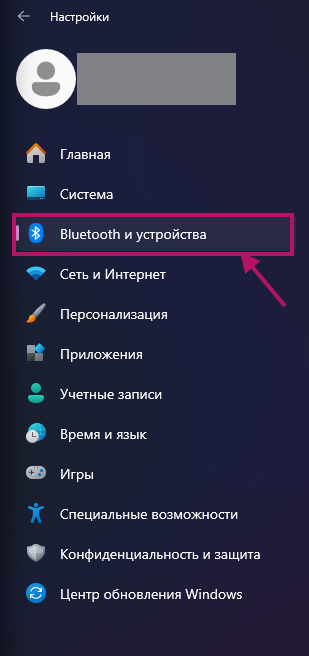
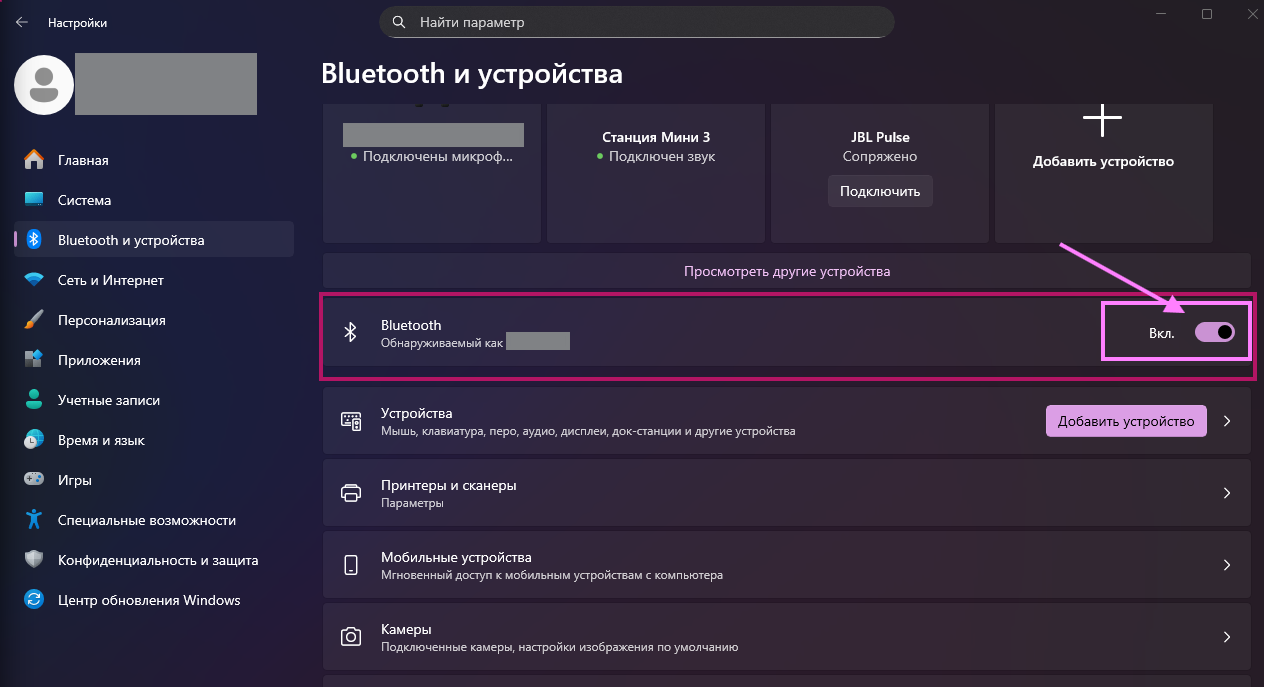
в меню “Bluetooth и другие устройства” - отключите Bluetooth
-
подождите несколько секунд, затем снова включите его
После этого вы можете снова попробовать подключить вашу гарнитуру.
Если это снова не помогло, попробуйте следующие способы.
Способ 3. Удалите и снова подключите вашу Bluetooth гарнитуру
Если до этого вы смогли успешно подключить гарнитуру к компьютеру, но у вас не получается обеспечить стабильный сигнал, возможно это программная ошибка ОС или драйверов, и прежде чем работать с драйверами - попробуйте удалить и заново подключить гарнитуру..
Чтобы это сделать - вам необходимо удалить устройство из устройств Bluetooth и снова подключить вашу гарнитуру, чтобы сопряжение началось заново.
Как это сделать?
-
на клавиатуре нажмите Windows логотип и напишите Bluetooth в строке поиска. Затем выберите “Bluetooth и другие устройства”. Результаты в поисках
-
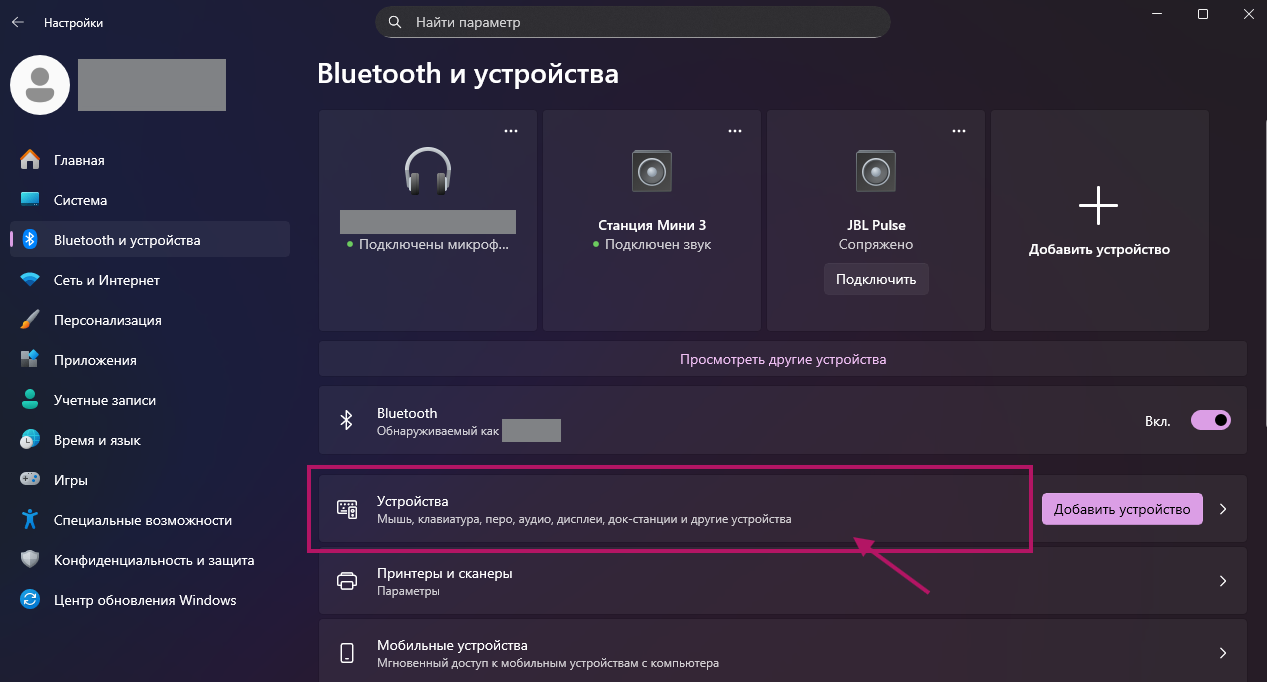
в меню “Bluetooth и устройства” перейдите в “Устройства”
-
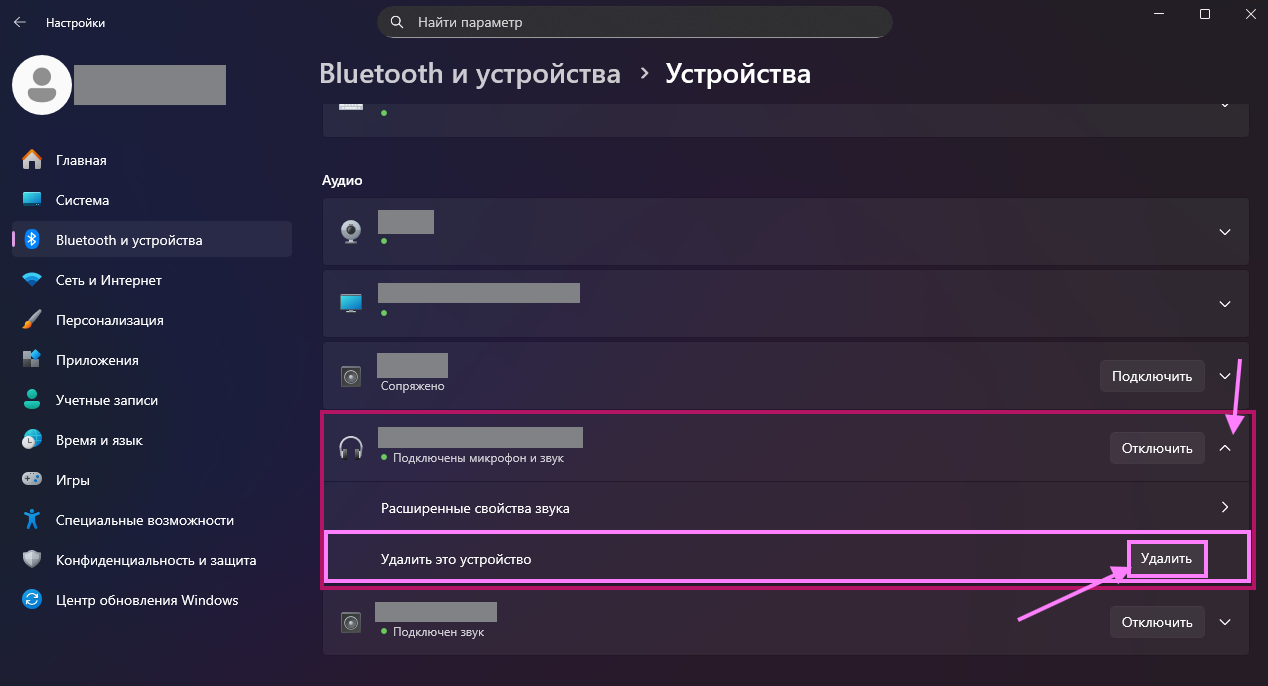
Промотайте вниз до “Аудио”, найдите вашу гарнитуру - разверните меню стрелкой справа и выберите “Удалить это устройство”, нажмите кнопку справа “Удалить”
-
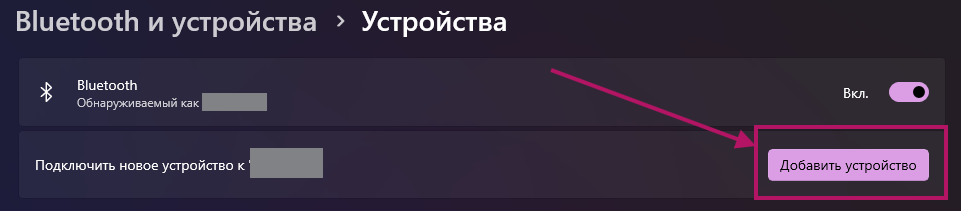
подождите несколько секунд - и затем при подключите привяжите вашу гарнитуру к компьютеру заново. Для этого выше в “Устройства” выберите “Добавить устройство” и выберите гарнитуру (убедитесь, что она в режиме обнаружения)
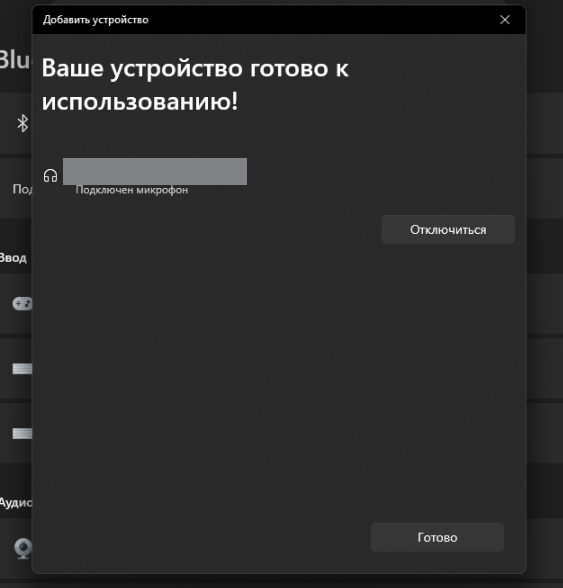
Теперь проблема должна быть устранена. Если не все еще не помогло - попробуйте следующие способы с драйверами.


Способ 4. Удалить Bluetooth адаптер-драйвер
Возможно неисправен именно драйвер. Чтобы убедиться, что это ваш случай, вы можете попробовать удалить ваш текущий Bluetooth адаптер-драйвер. Не переживайте о удалении: после удаления драйвера при первом же перезапуске ПК - Windows сама автоматически скачает его заново.
Чтобы удалить драйвер::
-
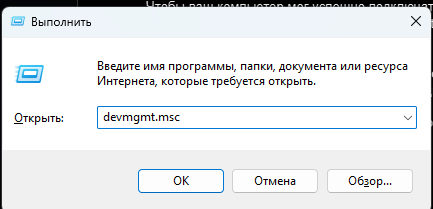
на клавиатуре нажмите клавишу “Windows” и ”R” в одно и то же время. И затем напечатайте «devmgmt.msc» и нажмите «Ок»
-
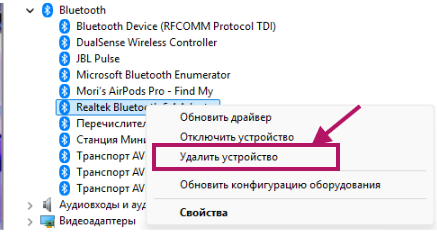
дважды кликните, чтобы раскрыть Bluetooth-меню. Затем правым кликом на вашем Bluetooth-адаптере. Он должен быть с именем производителя процессора или Bluetooth-модуля на нем, например, Intel, Broadcom, Qualcomm, Realtek и так далее. И выберите «Удалить устройство»
-
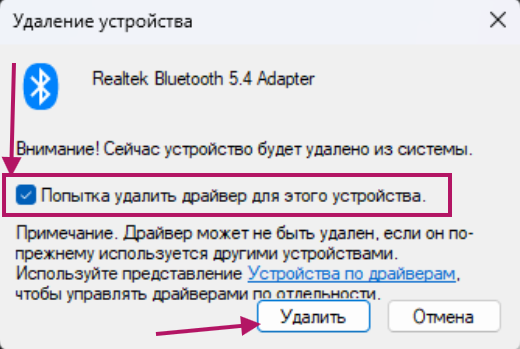
нажмите галочку на пункте «Попробовать удалить драйвер до этого устройства» и нажмите «Удалить»
-
перезапустите ваш компьютер, чтобы Windows заново скачала Bluetooth-адаптер на ваш компьютер
если это способ не помог, чтобы исправить подключение вашей гарнитуры - пожалуйста попробуйте обновить ваш драйвер.
Способ 5. Обновите ваш Bluetooth-драйвер
Чтобы ваш компьютер мог успешно подключаться и обмениваться данными с беспроводными устройствами (в том числе с гарнитурой) и наоборот - вам необходим самый свежий Bluetooth-драйвер на компьютере, ведь именно он является программным обеспечением и обеспечивает эту связь и передачу данных.
Если ваш Bluetooth драйвер неисправен или устарел, то компьютер не сможет обеспечить обмен данными и связь с беспроводными устройствами, в том числе с вашей беспроводной гарнитурой.
Чтобы убедиться, что это ваш случай, вам необходимо обновить ваш Bluetooth драйвер.
Вот два способа, как это сделать.
Способ 1. Обновите вручную
Вы можете обновить ваш Bluetooth-драйвер вручную, перейдя на сайт производителя вашего ПК. Затем скачать его и установить.
Способ 2. Обновите автоматически
Если у вас нет времени, терпения или навыков компьютера, чтобы обновить ваш bluetooth драйвер вручную вы можете вместо этого сделать это автоматически с каким-либо софтом например driver easy
Способ 6. Запустите “средство устранения неполадок”
можете также попробовать запустить исправление неполадок windows и посмотреть поможет ли это исправить ваши проблемы с подключением bluetooth
Windows 11
-
на вашей клавиатуре нажмите Windows логотип и клавишу I, одновременно чтобы открыть настройки или откройте их через меню пуска
-
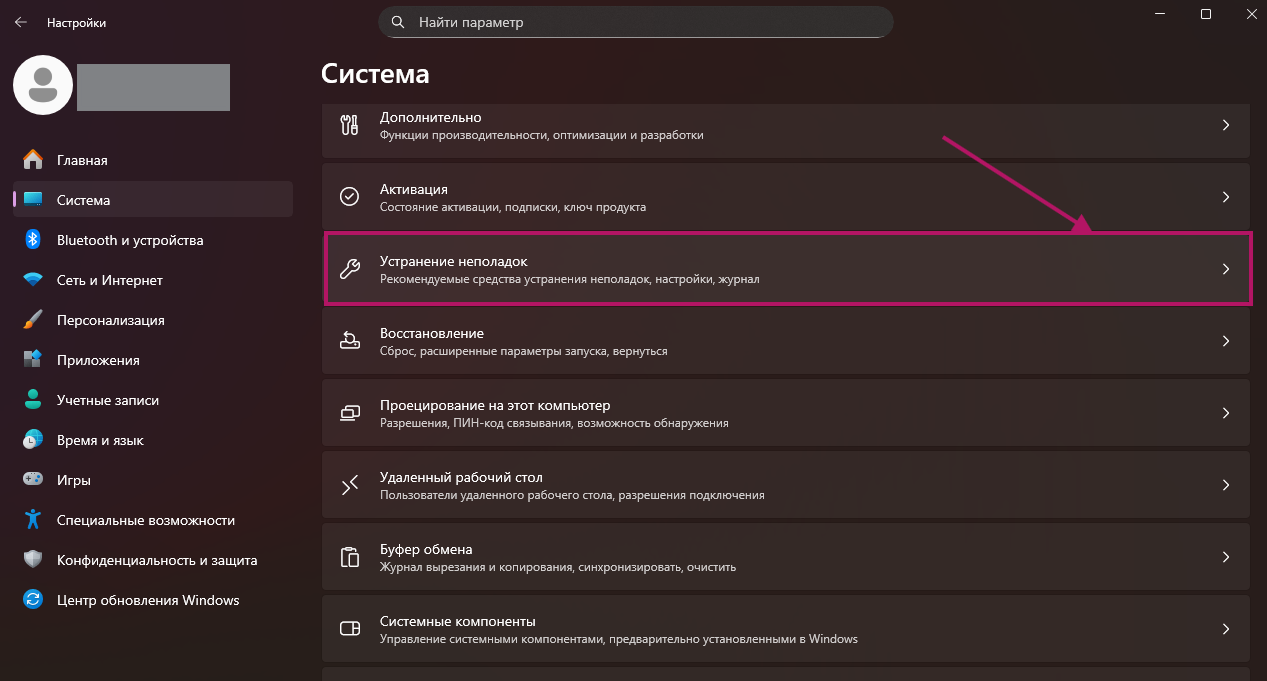
через левую панель выберите «Система», прокрутите вниз и нажмите «Устранение неполадок»
-
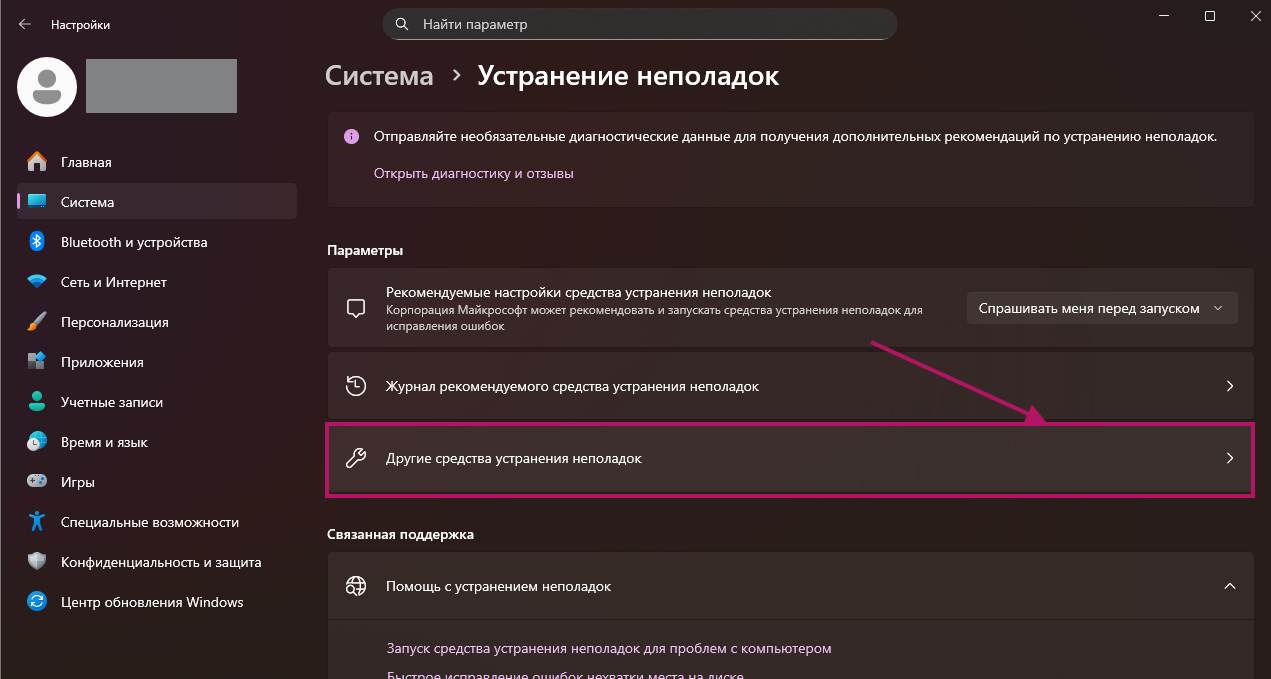
нажмите «Другие устранения неполадок»
-
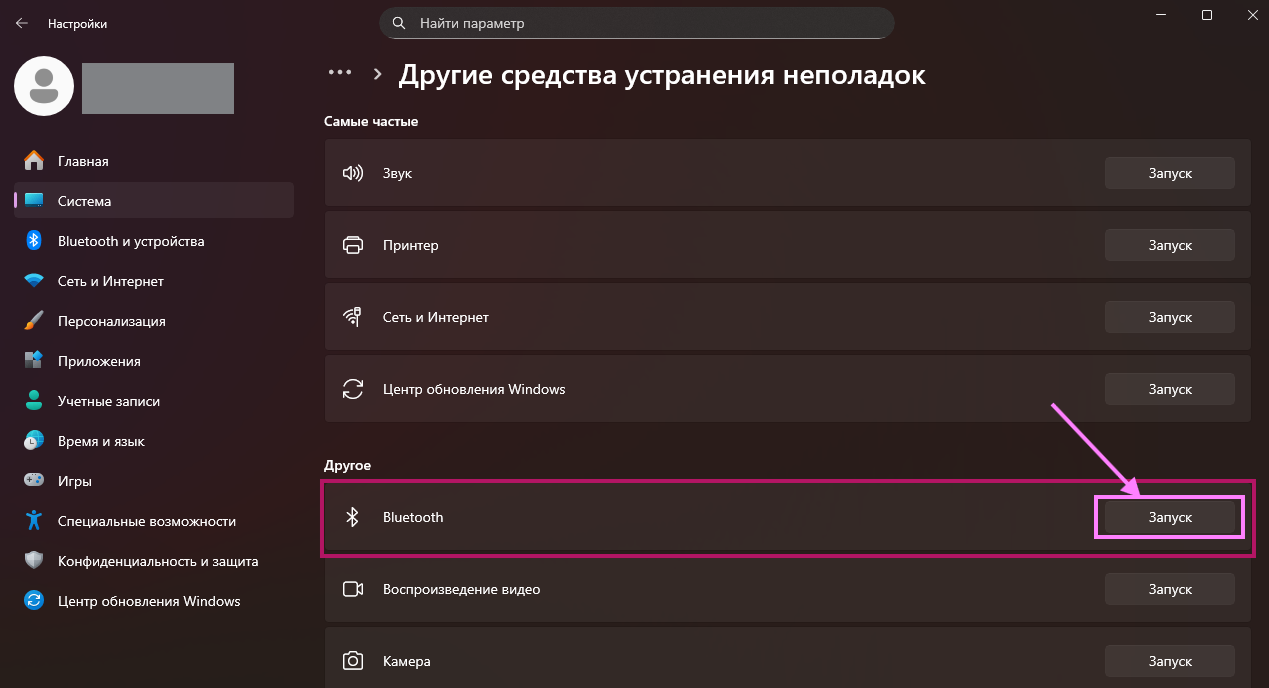
нажмите «Запустить» рядом с пунктом Bluetooth и подождите, пока устранение неполадок закончится
Windows 10
-
на вашей клавиатуре нажмите windows логотип и клавишу "i" вместе, чтобы открыть настройки или открыть настройки через меню поиска
-
нажмите "обновление и безопасность"
-
нажмите "исправление неполадок", а затем "дополнительные средства устранения неполадок"
-
в меню «Найти и устранить другие проблемы» выберите Bluetooth, затем нажмите «Средство устранения неполадок»
-
следуйте инструкциям на экране
-
перезапустите ваш компьютер
Теперь вы можете попробовать подключить вашу гарнитуру и убедиться, что проблема исправлена.
Если средство устранения неполадок не смогло исправить проблему, попробуйте следующий способ.
Способ 7. Включить службу поддержки bluetooth
“службы поддержки bluetooth”- это встроенный в Windows сервис, который является поддержкой нахождения и подключения удаленных Bluetooth-устройств.
Если этот сервис отключен, ваш ПК не сможет находить новые Bluetooth-устройства для подключения и будет мешать предыдущим сопряженным устройствам подключаться к вашему компьютеру.
Так что вам необходимо убедиться, что эта функция включена на вашем компьютере.
Как это сделать?
-
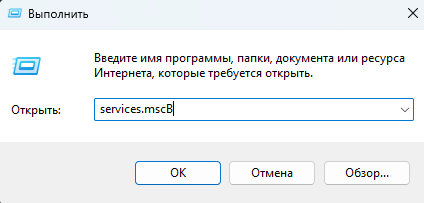
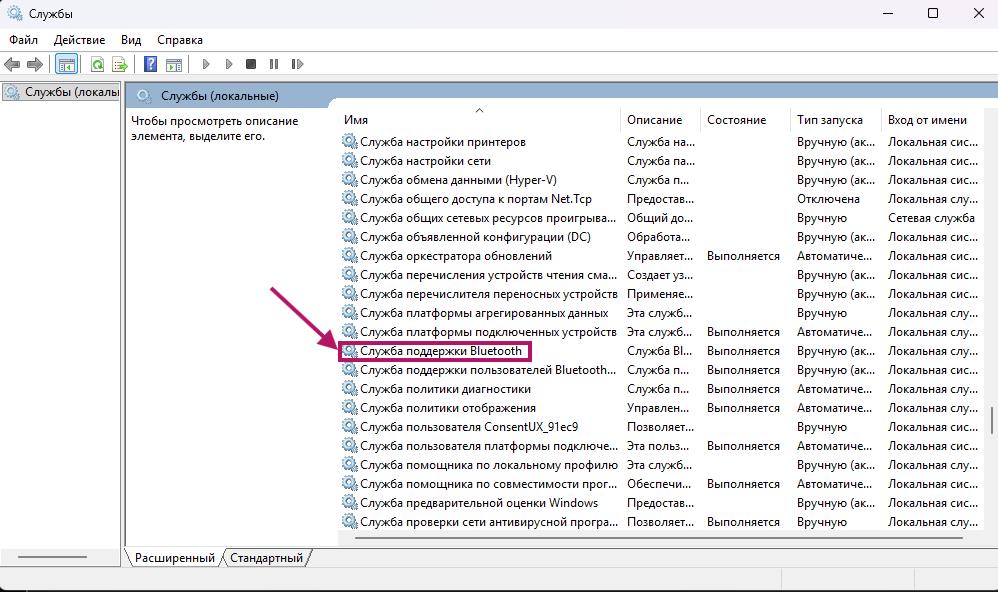
на вашей клавиатуре нажмите Windows-логотип и R вместе, чтобы открыть командную строку. Затем напишите «services.msc» и нажмите «Ок»
-
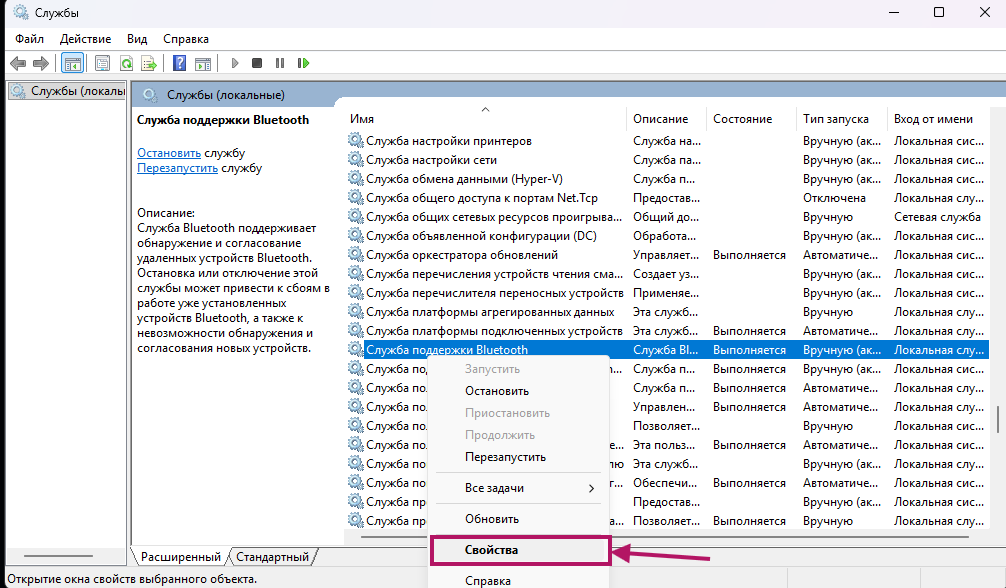
найдите службу поддержки Bluetooth, затем правым кликом мыши нажмите и выберите «Свойства»
-
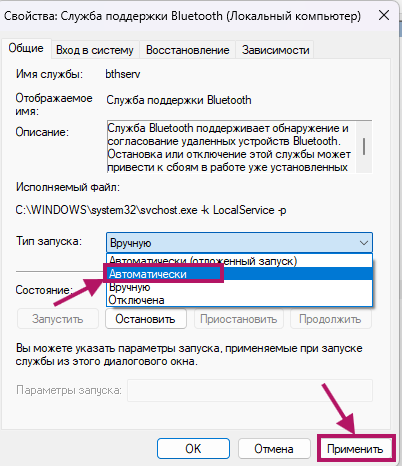
во вкладке “Общие” в пункте “Тип запуска” нажмите на выпадающее меню и измените его “Автоматически”. Затем нажмите “Применить”.
-
подождите несколько секунд, чтобы Windows начал функцию, затем нажмите ОК, чтобы сохранить настройки

-
перезапустите ваш компьютер
Попробуйте переключить вашу гарнитуру и убедиться, что проблема исправлена.
Если нет, то попробуйте последний способ.
Способ 8. Уберите подальше источники помех
Иногда даже USB устройства могут конфликтовать и вмешиваться в Bluetooth подключение. Вам необходимо убедиться, что ваша Bluetooth-гарнитура не находится слишком близко к любому другому USB-устройству, которое подключено в USB 3.0 порт.
Беспроводной роутер и микроволновки также могут оказывать влияние на Bluetooth-подключение - вам необходимо держать вашу Bluetooth-гарнитуру подальше от этих возможных источников помех.
Для интенсивной работы и широкого диапазона действия Bluetooth выбирайте только профессиональные гарнитуры с радиусом 30 метров.
-
30 метров свободы — Забудьте о проводах. VXH-1000D-BT поддерживает стабильное и быстрое беспроводное соединение по стандарту Bluetooth 5.1, радиус действия до 30 метров, что позволяет свободно перемещаться по офису или дому без потери связи.
-
Шумоподавление микрофона и чистый звук. Четкая передача голоса при звонках и конференциях — ваши коллеги и клиенты никогда не услышат постороннего шума или чужих голосов на заднем фоне
-
Весь день без подзарядки — работает до 22 часов в режиме разговора, что позволяет не беспокоиться о заряде. Время полной зарядки гарнитуры составляет всего 1,5 часа
-
Комфорт и удобные кнопки управления: ответ/завершение вызова, отключение звука, громкость +/-
-
Подключение ко всем устройствам — включая компьютеры, смартфоны (Android, iOS) и планшеты
-
Чехол и адаптер для ПК в комплекте
FAQ: Часто задаваемые вопросы при проблемах с подключением Bluetooth-гарнитур
Почему компьютер не видит Bluetooth-гарнитуру?
Чаще всего проблема связана с тем, что гарнитура не находится в режиме сопряжения, Bluetooth на компьютере выключен или устарел драйвер Bluetooth-адаптера. Также стоит убедиться, что гарнитура уже не подключена к другому устройству, например смартфону.
Почему Bluetooth-гарнитура подключилась к компьютеру, но звук не идет?
Проверьте, выбрана ли гарнитура устройством воспроизведения по умолчанию. В Windows откройте Параметры → Система → Звук и убедитесь, что в качестве устройства вывода и ввода выбрана именно ваша Bluetooth-гарнитура.
Почему микрофон Bluetooth-гарнитуры не работает?
Причиной могут быть неправильные настройки Windows, отсутствие разрешения на использование микрофона приложением или выбор другого устройства записи. Также проверьте, выбран ли микрофон гарнитуры в настройках Zoom, Microsoft Teams, Skype или другого приложения.
Нужно ли обновлять драйвер Bluetooth?
Да. Устаревший или поврежденный драйвер - одна из самых распространенных причин проблем с подключением беспроводных устройств. Лучше устанавливать драйвер с официального сайта производителя ноутбука или материнской платы.
Почему Bluetooth постоянно отключается?
Если соединение периодически пропадает, причиной могут быть помехи от других беспроводных устройств, слишком большое расстояние между гарнитурой и компьютером, разряженный аккумулятор гарнитуры или проблемы с Bluetooth-адаптером.
Можно ли подключить Bluetooth-гарнитуру к компьютеру без встроенного Bluetooth?
Да. Если в компьютере нет встроенного Bluetooth-модуля, достаточно подключить внешний USB Bluetooth-адаптер. После установки драйверов гарнитура подключается так же, как и к ноутбуку со встроенным Bluetooth.
Почему Bluetooth-гарнитура подключается к телефону, но не подключается к компьютеру?
Обычно это происходит, если гарнитура уже соединена со смартфоном и не может одновременно подключиться к ПК. Отключите Bluetooth на телефоне или разорвите сопряжение, затем переведите гарнитуру в режим поиска и повторите подключение к компьютеру.
Что делать, если ни один способ не помог?
Если вы выполнили все рекомендации из статьи, попробуйте проверить гарнитуру на другом компьютере или ноутбуке. Если проблема повторяется, скорее всего, неисправность связана с самой гарнитурой или Bluetooth-модулем компьютера. В этом случае рекомендуется обратиться в службу поддержки производителя.
Заключение
Надеемся, эта статья помогла исправить ваши проблемы с Bluetooth-подключением.
Если проблема сохранилась, после всех этих способов, возможно, вам необходимо связаться с производителем вашей Bluetooth-гарнитуры для поддержки и помощи. так как проблема может быть в самом устройстве. Для связи с VoiceXpert заполните форму ниже: